📈

التقارير المالية

إنشاء تقارير الإيرادات والمستحقات والأرباح والخسائر ومقارنة الفروع مع تصدير CSV

3 دقائق قراءة

نظرة عامة

توفر وحدة التقارير المالية في سهافايل تحليلات شاملة لأداء العيادة المالي. تشمل التقارير تحليل الإيرادات يومياً وحسب طريقة الدفع وتتبع الفواتير المستحقة وكشف الأرباح والخسائر الكامل مع تفصيل المصروفات ومقارنة أداء الفروع. كل التقارير تدعم نطاقات تاريخ مخصصة ويمكن تصديرها لـ CSV.

التقارير المتاحة

1. تقرير الإيرادات

  1. الانتقال: اذهب إلى المالية > التقارير > الإيرادات.
  2. ضبط المعايير:
    • تاريخ البدء - بداية الفترة (الافتراضي أول الشهر الحالي)
    • تاريخ الانتهاء - نهاية الفترة (الافتراضي اليوم)
    • الفرع - مرشح فرع اختياري
  3. عرض النتائج: تفصيل الإيرادات اليومية مع:
    • التاريخ، إجمالي المحصّل، عدد المعاملات
    • تفصيل حسب طريقة الدفع (نقد، بطاقة، تحويل بنكي، تأمين)
    • إجمالي الإيرادات للفترة كاملة

2. تقرير المستحقات

  1. الانتقال: اذهب إلى المالية > التقارير > المستحقات.
  2. ضبط مرشح الفرع (اختياري): صفّ حسب فرع محدد.
  3. عرض النتائج: يسرد كل الفواتير غير المدفوعة والمدفوعة جزئياً:
    • رقم الفاتورة، اسم المريض
    • الإجمالي، المدفوع، الرصيد المتبقي
    • تاريخ الإصدار وتاريخ الاستحقاق
    • حالة الفاتورة (غير مدفوعة/جزئية)
    • إجمالي المستحقات المجمّع لكل الفواتير

3. التقرير المالي (أرباح وخسائر)

  1. الانتقال: اذهب إلى المالية > التقارير > المالي.
  2. ضبط نطاق التاريخ: من وإلى.
  3. عرض النتائج: تفصيل كامل للأرباح والخسائر:
    • إجمالي الإيرادات - كل المدفوعات المحصلة
    • الإيرادات حسب الطريقة - نقد، بطاقة، تحويل، تأمين
    • المدفوعات حسب النوع - استشارة، إجراء، تحليل، إلخ. مع العدد
    • إجمالي المصروفات - كل المصروفات المسجلة
    • المصروفات حسب الفئة - إيجار، رواتب، مستلزمات، إلخ.
    • صافي الدخل - الإيرادات ناقص المصروفات
    • الفواتير حسب الحالة - العدد والإجمالي لكل حالة

4. تقرير مقارنة الفروع

  1. الانتقال: اذهب إلى المالية > التقارير > الفروع.
  2. ضبط نطاق التاريخ: من وإلى.
  3. عرض النتائج: مقارنة جنباً إلى جنب لكل الفروع النشطة:
    • اسم الفرع (عربي وإنجليزي)
    • إيرادات كل فرع
    • مصروفات كل فرع
    • صافي دخل كل فرع
    • صف الإجماليات يجمع كل الفروع

تصدير البيانات

  1. تصدير الفواتير: اذهب إلى المالية > الفواتير واضغط تصدير CSV. الأعمدة: رقم الفاتورة، المريض، الإجمالي، المدفوع، الحالة، التاريخ.
  2. تصدير المدفوعات: اذهب إلى المالية > المدفوعات واضغط تصدير CSV. الأعمدة: التاريخ، المريض، المبلغ، الطريقة، النوع، الفاتورة، المرجع.
  3. تصدير المصروفات: اذهب إلى المالية > المصروفات واضغط تصدير CSV. الأعمدة: التاريخ، الوصف، المبلغ، الفئة، المورد.

نصيحة: استخدم التقرير المالي (أرباح وخسائر) للإقفال المحاسبي الشهري. يوفر كل المطلوب لمسك الدفاتر: إيرادات حسب الطريقة، مصروفات حسب الفئة، وحساب صافي الدخل.

نصيحة: يساعد تقرير مقارنة الفروع على تحديد المواقع ذات الأداء المنخفض. قارن صافي الدخل عبر الفروع لاتخاذ قرارات مبنية على البيانات.

تحذير: تصدير CSV يشمل كل السجلات (حتى 10,000). للعيادات الكبيرة جداً، قد يستغرق هذا بعض الوقت. استخدم مرشحات التاريخ لتحديد حجم التصدير.

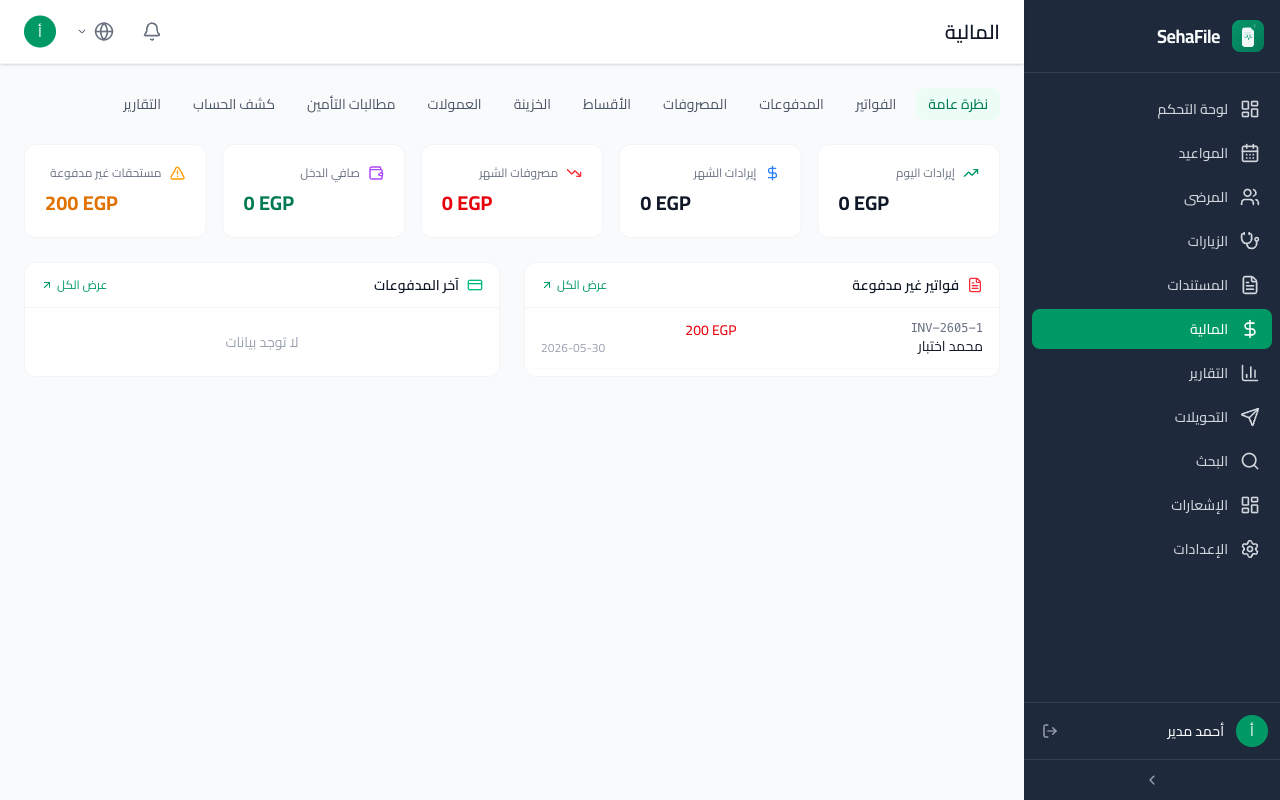
التقرير المالي يعرض الإيرادات حسب طريقة الدفع والمصروفات حسب الفئة وحساب صافي الدخل وجدول مقارنة الفروع

الأسئلة الشائعة

ما صيغة التاريخ في تصدير CSV؟

تُصدّر التواريخ بصيغة ISO (YYYY-MM-DD). يتضمن ملف CSV حرف BOM لعرض العربية بشكل صحيح في Excel.

هل يمكنني جدولة إنشاء تقارير تلقائية؟

حالياً، تُنشأ التقارير عند الطلب. انتقل إلى التقرير المطلوب وحدد معايير التاريخ في كل مرة.

لماذا يختلف تقرير الإيرادات عن لوحة التحكم؟

تعرض لوحة التحكم أرقام الشهر الحالي واليوم فقط. تقرير الإيرادات يتيح نطاقات تاريخ مخصصة ويفصّل البيانات يومياً وحسب طريقة الدفع.

كيف تظهر الاستردادات في التقارير؟

تظهر مدفوعات الاسترداد كسجلات دفع منفصلة بنوع "استرداد". تُدرج في حسابات إجمالي الإيرادات. لصافي الإيرادات، اطرح مبالغ الاسترداد يدوياً أو راجع قسم المدفوعات حسب النوع في تقرير الأرباح والخسائر.

هل كانت هذه المقالة مفيدة؟